

Как смотреть видео, если с телефона передаются только фотографии
2 ноября 2026, 18:10 | Мнение | Просмотры: 13
Если фотографии с iPhone уже видны на телевизоре, а нужное видеоприложение не поддерживает AirPlay, запустите доступный фильм в совместимом приложении телевизора или приставки. Покупка еще одного приемника не добавит приложению отсутствующую возможность, а сброс работающего телевизора для этого не нужен.
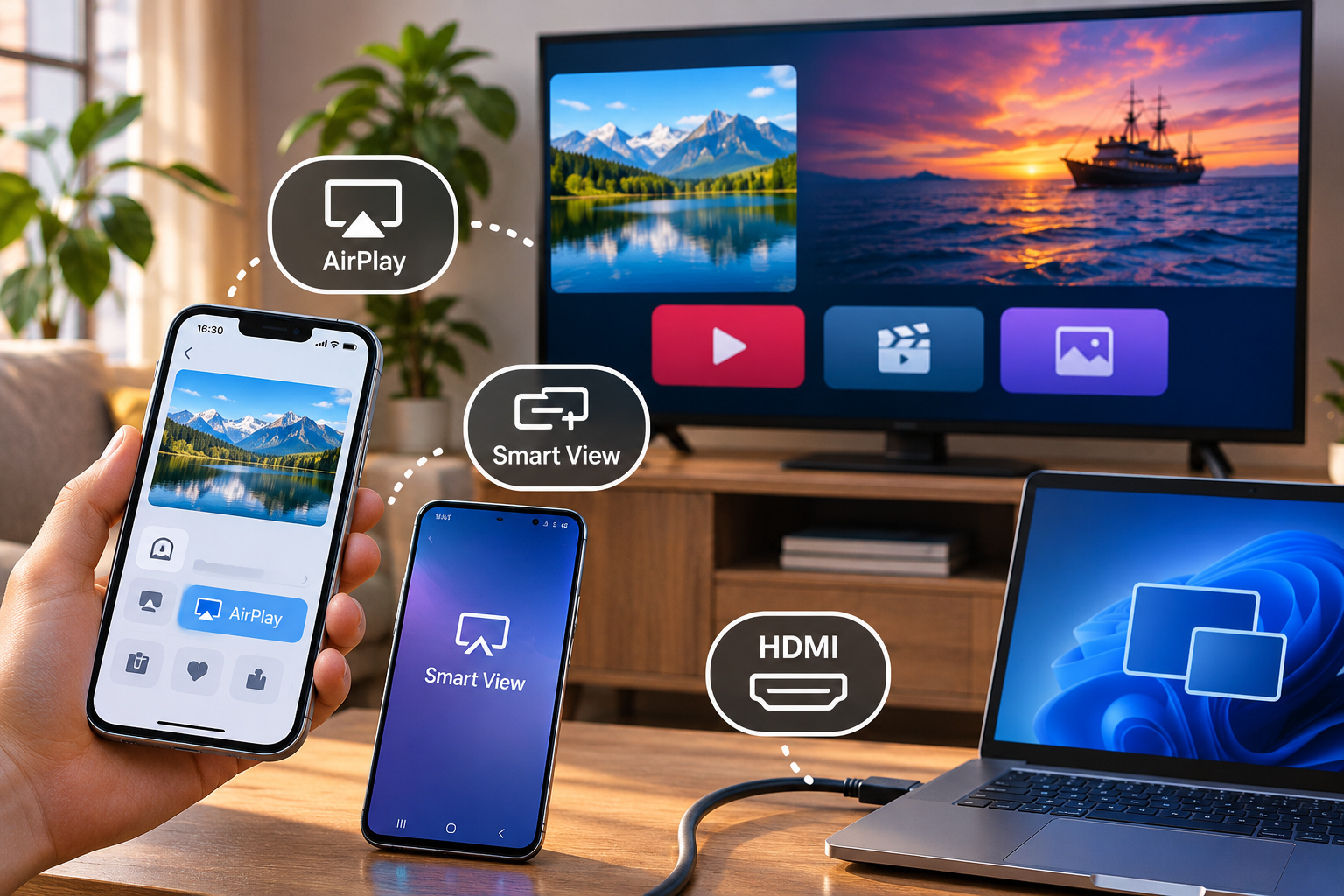
Представим семью, у которой на телевизоре уже работает Иви. Вечером с iPhone показывают фотографии, затем пытаются передать видео из другого приложения. Фотографии видны, видео не появляется. В нашем примере справка именно этого отдельного приложения подтверждает, что нужная передача через AirPlay не поддерживается.
Для этой семьи решение простое: оставить AirPlay для фотографий, а фильм открыть в кинотеатре на самом телевизоре, если он доступен в используемом аккаунте. При другом сбое причина может отличаться. Работающие фотографии помогают разделить задачи, но еще не объясняют любой случай отсутствия видео.
Как сохранить работающую передачу фотографий
Передавайте фотографии тем способом, который поддерживают телефон и телевизор: для iPhone нужен совместимый приемник AirPlay, для Galaxy со Smart View нужна поддержка дублирования экрана с обеих сторон. Наличие Wi-Fi само по себе не делает эти способы взаимозаменяемыми.
У AirPlay есть отдельное условие для видео: некоторые видеоприложения не поддерживают эту передачу. На это прямо указывает Apple. Поэтому в реальном случае отдельно устанавливают совместимость приемника и поддержку передачи конкретным приложением. Нельзя по одному неудачному запуску заключить, что телевизор неисправен или приложение всегда запрещает трансляцию.
В нашем примере это условие уже выяснено: фотографии передаются, а справка другого видеоприложения подтверждает ограничение. Сохраняйте существующее подключение. Новый AirPlay-приемник продублирует уже работающую возможность приема, но не изменит правила приложения, из которого вы пытаетесь запустить фильм.
Как показать фотографии с iPhone через AirPlay
Подключите iPhone и совместимый с AirPlay телевизор или внешний приемник к одной сети Wi-Fi, затем выберите телевизор в приложении «Фото»:
- Откройте фотографию или другой нужный материал в «Фото».
- Нажмите «Поделиться», затем AirPlay.
- Выберите свой телевизор или приемник из списка.
Так вы отправляете выбранный материал. Если требуется показать весь экран телефона, откройте Пункт управления. На iPhone X и более новых моделях проведите вниз от правого верхнего края; на iPhone 8 и более ранних проведите вверх от нижнего края.
Нажмите «Повтор экрана», выберите телевизор и введите на iPhone код AirPlay, если он появился на телевизоре. Закончив показ, снова откройте «Повтор экрана» и нажмите «Остановить повтор». При передаче из приложения нажмите AirPlay в нем и выберите iPhone, чтобы вернуть воспроизведение на телефон.
Передача выбранного материала и повтор всего экрана запускаются разными кнопками. Повтор экрана тоже не следует считать способом обойти ограничения видеоприложения: используйте предусмотренный сервисом вариант просмотра.
Как вывести экран совместимого Galaxy через Smart View
На Galaxy с поддержкой Smart View выберите телевизор в быстрых настройках и подтвердите подключение. Эта инструкция относится к совместимому Samsung TV; для другого приемника также нужна поддержка подходящего способа дублирования.
На Galaxy с Android 14–16 действия такие:
- Включите телевизор и откройте на телефоне панель быстрых настроек, проведя сверху вниз.
- Нажмите Smart View и выберите свой телевизор в списке доступных устройств.
- Нажмите «Начать» во всплывающем сообщении.
- Введите на телефоне PIN-код с экрана телевизора и нажмите «Подключиться».
Для Android 9–13 код может потребоваться раньше, при выборе телевизора; затем тоже нужно подтвердить начало трансляции. На Samsung TV до 2016 года режим дублирования включают вручную, выбрав через SOURCE пункт Smart View или Screen Mirroring. Название и порядок могут различаться в зависимости от модели.
Если у другого телевизора действительно нет нужного протокола, внешний приемник может добавить эту возможность. На маркетплейсе Ozon начните поиск с названия протокола телефона, затем сопоставьте заявленную совместимость приемника и его видеовыход с входом телевизора. Так вы подбираете дополнение под конкретное соединение, а не еще одно устройство с общей надписью «беспроводное».
В случае семьи из примера такая покупка не требуется: телевизор уже принимает фотографии с iPhone. Отсутствует поддержка передачи в отдельном приложении, поэтому выбирать новый приемник ради этого фильма нет основания.
Как подключить ноутбук к телевизору
Соедините HDMI-видеовыход ноутбука с совместимым HDMI-входом телевизора и выберите этот вход на пульте. Это отдельное подключение: работа онлайн-кинотеатра по домашней сети не подтверждает и не заменяет видеосоединение с компьютером.
Подключение удобно выполнить в такой последовательности:
- Выберите видеовыход ноутбука и совместимый вход телевизора. Для прямого соединения HDMI с HDMI нужен соответствующий видеокабель.
- Подключите кабель к обоим устройствам и запомните номер занятого HDMI-входа на телевизоре.
- Нажмите Source или Input на пульте телевизора и выберите этот вход.
- В настройках дисплеев ноутбука выберите дублирование, если на обоих экранах должно быть одно изображение, или расширение, если телевизор будет дополнительным экраном.
Если рабочий стол появился, но звук идет из ноутбука, выберите телевизор устройством вывода звука в настройках компьютера. После этого откройте нужную программу и проверьте изображение и звук вместе. Для работы с текстом оцените читаемость с того места, где будете сидеть.
Порт USB-C требует отдельного внимания: его форма еще не гарантирует видеовыход. Например, Apple прямо разделяет модели iPhone с поддержкой внешнего дисплея через USB-C и модели без нее. Для ноутбука с таким разъемом тоже требуется поддерживаемый видеовыход и подходящий адаптер. Один лишь подходящий зарядный кабель не подтверждает, что устройство передаст изображение.
Если у старого телевизора только аналоговый AV-вход, цифровой HDMI-сигнал нужно преобразовать. Простой кабель с HDMI на одном конце и «тюльпанами» на другом такую работу не выполняет. Нужен активный преобразователь в направлении от HDMI-источника к AV-входу, а также совместимые сигналы на обоих концах соединения.
На Ozon ищите кабель для выбранных разъемов или преобразователь с нужным направлением сигнала. В характеристиках выбранного устройства сопоставьте направление преобразования и поддерживаемое подключение. Надпись HDMI 2.1 сама по себе не обещает все функции этой спецификации: отдельные возможности должны поддерживать участвующие устройства.
Для игры или работы, где заметна задержка между действием и откликом, сначала рассмотрите подходящее проводное соединение. Его результат все равно зависит от устройств и режима телевизора. Видеосервис должен поддерживать воспроизведение выбранным способом; подключение HDMI не обещает обход ограничений любого приложения.
Как смотреть фильм через приложение телевизора
Откройте фильм в уже работающем кинотеатре телевизора, если он доступен в вашем аккаунте. В нашем примере Иви продолжает работать самостоятельно, а iPhone остается источником фотографий. Ограничение другого видеоприложения не требует заново настраивать эту исправную часть системы.
Для первоначальной установки Иви на совместимом Smart TV используйте магазин приложений телевизора: найдите Иви через поиск и установите его. Справка сервиса требует актуальной прошивки производителя телевизора. После установки войдите в свой аккаунт и откройте доступный в нем фильм.
Вход в аккаунт имеет практическое значение: наличие приложения еще не означает доступ к каждому фильму. У сервиса предусмотрены и подписка, и отдельные покупки контента. Поэтому перенос просмотра с телефона на телевизор не следует считать автоматическим переносом любых прав из другого видеоприложения.
Как отключить автопродление Иви
Для сценария Smart TV справка Иви предлагает отключать продление с компьютера на сайте сервиса. Управление относится к аккаунту с подпиской, поэтому сброс телевизора не заменяет эту процедуру.
Войдите на сайте Иви в тот аккаунт, который используете на телевизоре, и пройдите весь порядок отключения:
- Откройте «Профиль», затем «Подписки».
- Выберите «Иви/Управлять» и в разделе управления нажмите «Выйти из подписки».
- Укажите причину, нажмите «Да, продолжить», затем «Продолжить» и «Все равно отключить».
- Если появится предложение со скидкой и вы хотите завершить отключение, нажмите «Отключить подписку».
- Убедитесь, что информация об отключенном продлении появилась в управлении подпиской.
Если подписку подключили только что, кнопка «Выйти из подписки», по справке Иви, может появиться в течение 24 часов. Если отключаете и самостоятельную партнерскую подписку, и Иви или бандл с Иви, начните с партнерской подписки, затем отключите Иви или бандл.
Когда действительно нужна новая приставка
Добавляйте Smart-приставку, если она поддерживает нужный сервис, которого нет в используемой системе телевизора. Покупка имеет смысл, когда вы заранее определили, какое приложение на ней будет работать и как она подключится к вашему экрану. Еще один приемник AirPlay ради приложения без нужной передачи эту задачу не решает.
Для внешнего устройства Android TV инструкция Google требует HDMI-вход и поддержку HDCP у телевизора, кабель HDMI, доступ к Wi-Fi и аккаунт Google. При подходящей связке настройка включает несколько отдельных действий:
- Выключите телевизор, подключите устройство Android TV к нему кабелем HDMI, затем подключите приставку к питанию.
- Включите телевизор и через Source или Input выберите занятый приставкой HDMI-вход.
- По подсказкам на экране подключите пульт приставки и выберите язык.
- Для настройки пультом пропустите предложение использовать телефон Android, подключитесь к Wi-Fi и войдите в аккаунт Google.
- Выполните оставшиеся указания на экране, затем установите поддерживаемое приложение кинотеатра и войдите в его аккаунт.
Пульт телевизора здесь выбирает источник сигнала, а пульт приставки нужен для ее настройки. Это не тот же порядок, что вывод рабочего стола ноутбука. Эфирную DVB-T2-приставку также не следует выбирать вместо Smart-приставки для приложений: они предназначены для разных задач.
Как выбрать режим для фильма или игры
Настраивайте изображение после того, как выбранный источник уже показывает картинку: для фильма начните с подходящего режима кино, для игры выбирайте малую задержку. Режим изображения не добавляет поддержку AirPlay приложению и не меняет совместимость разъемов.
Для фильма включите знакомый фрагмент и оцените режим при обычном освещении комнаты. Смотрите, удобно ли различать детали, естественно ли выглядят лица и не утомляет ли яркость. Меняйте по одному параметру и возвращайте прежнее значение, если результат хуже. Такой способ помогает понять эффект каждой настройки.
Для игры важен отклик на управление. Если источник и телевизор поддерживают ALLM, источник может отправить команду для автоматического включения режима малой задержки. Само наличие HDMI не подтверждает поддержку ALLM; эту возможность учитывают отдельно.
Режим малой задержки может отключать часть обработки изображения. Поэтому его не требуется оставлять ради любого фильма: у просмотра кино и интерактивной игры разные задачи. Когда источник больше не запрашивает малую задержку, он прекращает сигнал ALLM, и дисплей возвращается к прежнему режиму.
Заводской сброс не используйте как пробную настройку картинки работающего телевизора. Samsung отдельно предупреждает: перед сбросом должна быть подтверждена сертификация устройства, иначе возможно ограничение функций Smart TV.
Когда стоит менять сам телевизор
Сохраняйте телевизор, если его экран вас устраивает, а фотографии, ноутбук и нужный кинотеатр уже работают. Совместимый приемник или приставка полезны лишь для отсутствующей функции; менять весь экран ради уже решенного подключения не требуется.
Замена обоснована оставшимся требованием к самому телевизору. Например, нужен другой размер изображения, дополнительные подходящие входы или встроенная система с нужными приложениями, а внешнее устройство не закрывает вашу задачу. Укажите это требование до выбора модели, чтобы не повторить покупку функции, которая уже есть.
Рассматривая на Ozon умные телевизоры для комнаты, переходите к характеристикам конкретных моделей и сопоставляйте их со своей связкой устройств. Для телефона важен поддерживаемый протокол, для ноутбука нужны подходящие видеовходы, для кинотеатра важна совместимость приложения с системой телевизора.
Отдельно сопоставьте размеры корпуса и подставки с местом установки. Диагональ описывает экран, но не весь телевизор. Если экран предстоит поставить в нишу или на имеющуюся тумбу, именно габариты корпуса и опоры определяют, поместится ли выбранная модель.
Сохраните работающий показ фотографий, откройте доступный фильм поддерживаемым способом своего кинотеатра, а ноутбук подключите к выбранному видеовходу. Дополнение покупайте только для той недостающей функции, которую оно действительно добавит вашей системе.
