

Почему тормозит Smart TV и как ускорить работу телевизора: 7 проверенных способов
6 апреля 2026, 13:01 | Мнение | Просмотры: 415
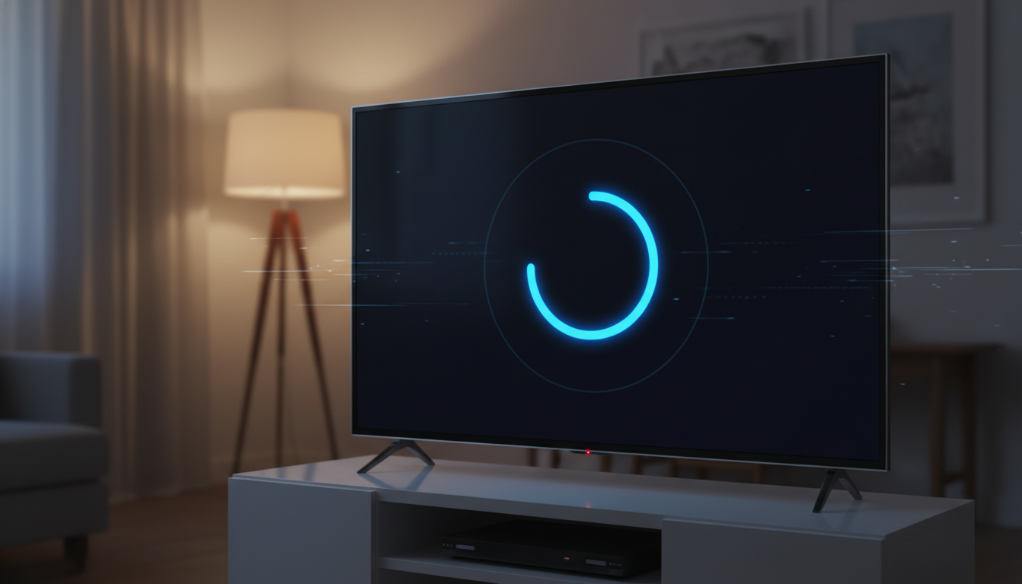
На прошлой неделе я был на вызове у клиента, который был готов выбросить свой двухлетний 4K-телевизор в окно. «Он думает дольше, чем я!» — жаловался владелец. Мы включили YouTube, и я увидел знакомую картину: кружок загрузки крутится бесконечно, меню открывается с задержкой в три секунды, а переключение приложений вызывает желание налить себе успокоительного. Знакомо? Прежде чем списывать технику со счетов, послушайте меня. В 90% случаев «железо» не виновато.
За годы практики я понял одну вещь: производители продают нам отличные экраны, но часто экономят на процессорах и памяти. А со временем программное обеспечение обрастает «жиром» обновлений, и система начинает задыхаться. Если вы столкнулись с подобным, не спешите вызывать специалиста или заказывать дорогостоящий ремонт телевизоров в Москве на дому. Сначала попробуем реанимировать вашего электронного друга своими силами. Я подготовил для вас максимально подробный гайд, который использую сам для диагностики.
Этап 1: Точная диагностика — кто виноват?
Главная ошибка — лечить симптомы, а не болезнь. Пользователи часто путают «тормоза» интерфейса с плохим интернетом. Давайте разделим эти понятия, потому что методы «лечения» у них разные.
Проведите «Тест Пульта»:
- Выйдите из всех приложений на главный экран (Home).
- Начните быстро перемещаться по иконкам меню вправо-влево.
- Зайдите в настройки самого телевизора (звук, изображение).
Результаты:
- Сценарий А: Курсор двигается с задержкой, нажатие на кнопку срабатывает через раз, анимация дергается.
Диагноз: Проблема в производительности самого телевизора (процессор, память, перегрев, ошибки ПО). - Сценарий Б: Меню летает, но стоит запустить фильм — картинка рассыпается на квадраты, звук заикается или постоянно висит надпись «Загрузка».
Диагноз: Проблема в сетевом соединении (роутер, провайдер, модуль Wi-Fi).
Совет эксперта:
«Если телевизор завис "намертво" и не реагирует ни на что, сделайте "холодную перезагрузку". Выдерните вилку из розетки и — это важно — нажмите кнопку включения на корпусе телевизора (не на пульте!) и держите 10-15 секунд. Это разрядит конденсаторы на плате и сотрет ошибки из оперативной памяти. Потом включайте в розетку. Этот простой трюк экономит моим клиентам тысячи рублей на диагностике».
Этап 2: Битва за Интернет (Если виснет видео)
Многие уверены: «У меня тариф 300 Мбит/с, интернет летает». Но Wi-Fi — капризная штука. До телевизора может доходить лишь жалкая часть этой скорости. Smart TV для потокового 4K видео требует стабильного, широкого канала без потери пакетов данных.
Диапазон 2.4 ГГц против 5 ГГц
Если вы живете в многоквартирном доме, откройте список доступных сетей Wi-Fi на телефоне. Видите эти 10-20 сетей соседей? Все они работают, скорее всего, на частоте 2.4 ГГц. Каналы перекрывают друг друга, создавая шум. Это как пытаться разговаривать шепотом на рок-концерте. Ваш телевизор просто «не слышит» роутер.
Решение: Переходите на 5 ГГц. Этот диапазон имеет меньшую дальнобойность (плохо пробивает две бетонные стены), но он свободен. Скорость там в разы выше. Если ваш телевизор и роутер поддерживают 5 ГГц — используйте только его.
Смена DNS-сервера (Секретное оружие)
Провайдерские DNS-серверы (книги адресов интернета) часто работают медленно или сбоят. Из-за этого телевизор долго «думает» перед началом загрузки видео. Смена адреса на публичный часто решает проблему долгого отклика.
Инструкция (универсальная):
- Зайдите в Настройки сети -> Состояние сети.
- Выберите Настройки IP.
- Найдите пункт DNS, переключите с «Авто» на «Ввести вручную».
- Введите адрес Google: 8.8.8.8 (и 8.8.4.4 во второй строке, если есть).
- Или Cloudflare (еще быстрее): 1.1.1.1.
MTU — тонкая настройка
Если вы подключены кабелем (что я всегда рекомендую как лучший вариант), но видео все равно тормозит, попробуйте изменить размер пакета данных (MTU) в настройках роутера. Стандартное значение — 1500. Попробуйте поставить 1492 или 1460. Иногда это предотвращает фрагментацию пакетов и убирает «фризы».
Этап 3: Оптимизация системы (Если тормозит меню)
Теперь разберемся с «тормозами» самого интерфейса. Здесь подход зависит от марки вашего телевизора. У каждого бренда свои «болячки».
Samsung (ОС Tizen)
Телевизоры Samsung славятся отличной картинкой, но их система Tizen со временем накапливает много мусора.
1. Очистка кэша приложений:
К сожалению, в Tizen нет одной кнопки «Очистить все». Но есть трюк. Зажмите кнопку питания на пульте (Power) и держите её, пока телевизор не выключится и не включится снова, показав логотип Samsung. Это Soft Reset, который сбрасывает временные процессы.
2. Отключение HbbTV:
Это интерактивная служба ТВ-каналов (голосования, реклама поверх эфира). Она жрет ресурсы процессора нещадно, даже если вы не смотрите эфирное ТВ.
Путь: Настройки -> Трансляция -> Настройки эксперта -> HbbTV -> Выкл.
3. Сброс Smart Hub:
Если глючат приложения, не обязательно сбрасывать весь ТВ. Сбросьте только смарт-оболочку.
Путь: Настройки -> Поддержка -> Самодиагностика -> Сброс Smart Hub. (Пароль по умолчанию: 0000).
LG (ОС WebOS)
WebOS красива, но анимации нагружают старые процессоры.
1. Проблема «Быстрого старта»:
Функция «Быстрый старт+» (Quick Start+) держит приложения в памяти, чтобы запускать их мгновенно. Но когда память забивается ошибками, это дает обратный эффект.
Решение: Настройки -> Общие -> Быстрый старт+ -> Отключить. Теперь при выключении телевизор будет реально очищать оперативную память.
2. Закрытие фоновых приложений:
Многие просто нажимают кнопку «Домой», думая, что приложение закрылось. Нет, оно висит в фоне. Нажмите кнопку «Недавние» (Recents) и закройте ненужные окна «крестиком».
3. Отключение рекламы:
LG часто подгружает рекламные баннеры в меню, что тормозит систему.
Путь: Настройки -> Общие -> Дополнительно -> Реклама -> Выкл (или включить «Ограничить отслеживание»).
Android TV (Sony, Philips, Xiaomi, Haier)
Android — самая мощная, но и самая «прожорливая» система. Тут у нас больше всего возможностей для тюнинга.
1. Режим разработчика и ускорение анимации (Pro-совет):
Это сделает ваш телевизор визуально в 2 раза быстрее.
Инструкция:
- Зайдите в Настройки -> Об устройстве -> Об этом устройстве.
- Найдите пункт «Номер сборки» и нажмите на него 7 раз подряд кнопкой OK. Появится надпись «Вы стали разработчиком!».
- Вернитесь в главное меню настроек, появится пункт «Для разработчиков».
- Найдите разделы: «Анимация окон», «Анимация переходов», «Длительность анимации».
- По умолчанию там стоит 1x. Поставьте везде 0.5x или вообще отключите.
Меню перестанет плавно «выплывать» и начнет открываться мгновенно. Эффект потрясающий.
2. Лимит фоновых процессов:
В том же меню разработчика найдите «Лимит фоновых процессов». Поставьте «Не более 2-х процессов». Теперь система будет сама агрессивно закрывать старые приложения, освобождая память для текущей задачи.
3. Использование флешки как ОЗУ (Swap):
На некоторых Android TV можно расширить внутреннюю память за счет быстрой USB 3.0 флешки, перенеся туда кэш приложений. При подключении выберите «Использовать как внутреннюю память устройства».
Этап 4: Аппаратные проблемы и «Экология»
Иногда мы сами душим свои телевизоры неправильной эксплуатацией.
Режим «Эко» — враг производительности
Во всех современных ТВ есть режимы энергосбережения. Они снижают яркость подсветки и, что самое важное, ограничивают частоту процессора, чтобы снизить потребление тока. Вы экономите 50 рублей в год на электричестве, но получаете тормозящий интерфейс.
Решение: Зайдите в настройки системы и выключите любые «Эко-режимы», датчики освещенности и «Интеллектуальное энергосбережение». Поставьте режим изображения «Стандартный» или «Динамичный».
Пыль и перегрев
Телевизор — это компьютер. Процессор греется. Если вентиляционные решетки сзади заросли слоем пыли (а за 3-4 года там накапливается «войлок»), процессор уходит в троттлинг (сбрасывает частоту, чтобы не сгореть).
Что делать: Аккуратно пропылесосьте заднюю стенку телевизора на минимальной мощности, приложив щетку к вентиляционным отверстиям. Не используйте мокрые тряпки!
Совет эксперта:
«Не используйте браузер телевизора для просмотра пиратских фильмов на сайтах-агрегаторах. Это главная причина зависаний. Встроенный браузер не имеет блокировщика рекламы и достаточного объема памяти, чтобы переварить тяжелые скрипты современных сайтов. Вы просто "убиваете" кэш памятью за 15 минут просмотра. Используйте приложения (Кинопоиск, IVI, YouTube, VLC) или DLNA-сервер для трансляции с компьютера».
Этап 5: Если ничего не помогло — Hard Reset
Если вы почистили кэш, настроили анимацию, сменили DNS, а телевизор все равно работает плохо, возможно, проблема в глубоком системном сбое после очередного неудачного обновления прошивки.
Придется делать Сброс до заводских настроек.
Внимание: Вы потеряете все установленные приложения, логины и пароли, настройки каналов. Телевизор станет таким, каким вы его достали из коробки.
Перед сбросом сфотографируйте на телефон свои настройки изображения (яркость, контраст, цвета), чтобы потом не настраивать на глаз.
Альтернатива покупке нового ТВ: TV Box
Я буду с вами честен. Если вашему телевизору больше 5-6 лет, никакие настройки не сделают его «ракетой». Приложения 2024 года требуют железа 2024 года. YouTube внедряет новые кодеки (AV1), которые старые процессоры обрабатывают с трудом.
Но не спешите выбрасывать хорошую матрицу! Экран может служить 10-15 лет. Устаревают только «мозги».
Лучшее вложение 3-5 тысяч рублей — это покупка внешней Smart TV приставки (TV Box). Xiaomi Mi Box, Google Chromecast, Amazon Fire Stick или более мощные Ugoos.
Почему это работает?
1. Приставка имеет свое мощное железо и свежий Android.
2. Она берет на себя всю нагрузку по обработке интернета и интерфейса.
3. Ваш старый телевизор начинает работать просто как монитор, что он умеет делать лучше всего.
| Характеристика | Smart TV (встроенный) | Внешняя приставка (TV Box) |
|---|---|---|
| Производительность | Ограничена, нельзя улучшить | Высокая, можно выбрать модель |
| Обновления ПО | Прекращаются через 2-3 года | Поддержка 5+ лет |
| Нагрев | Греет матрицу телевизора | Греется отдельно |
| Цена решения | 30 000 - 100 000 руб. (новый ТВ) | 3 000 - 7 000 руб. |
Часто задаваемые вопросы (Q&A)
Вопрос: Безопасно ли отключать системные приложения через настройки Android?
Ответ: Если вы не знаете точно, за что отвечает процесс, лучше его не трогать. Но такие вещи, как «Google Play Фильмы», «Google Музыка» или демо-режимы производителя можно смело отключать, если вы ими не пользуетесь. Это освободит оперативную память.
Вопрос: Поможет ли внешний SSD диск ускорить телевизор?
Ответ: SSD диск поможет быстрее открывать тяжелые файлы фильмов (40-60 Гб), скачанные заранее. Но он никак не ускорит работу меню или YouTube, так как скорость работы системы зависит от внутренней флеш-памяти и оперативной памяти (ОЗУ), которые распаяны на плате.
Вопрос: Почему после обновления прошивки телевизор стал работать медленнее?
Ответ: К сожалению, новые версии ОС часто более требовательны к ресурсам. Если телевизор старый, новое ПО может быть для него слишком «тяжелым». Откатить прошивку назад на современных ТВ практически невозможно без специального программатора. Поэтому на старых моделях я рекомендую отключать автообновление ПО.
Вопрос: Влияет ли заполненность памяти на скорость?
Ответ: Напрямую. Флеш-память работает медленнее, когда она забита под завязку. Старайтесь держать свободными хотя бы 15-20% внутренней памяти телевизора. Удалите игры, в которые не играете.
Заключение
Медленная работа Smart TV — это проблема, которая решается комплексно. Начните с гигиены: удалите лишнее, отключите «улучшайзеры» и рекламу, настройте нормальный DNS и, если есть возможность, подключите интернет кабелем. В большинстве случаев это вернет комфорт просмотра.
Но если вы столкнулись с аппаратными поломками — отвалом чипа памяти (когда телевизор забывает настройки после выключения) или перегревом процессора, тут программные методы бессильны. В таких случаях лучше доверить технику профессионалам. Сервисный центр РемонтГис готов провести глубокую диагностику. Мы знаем, как продлить жизнь вашей технике, когда обычные советы из интернета уже не помогают.
Игорь Власов, мастер по ремонту телевизоров.